

Lựa chọn 1: WordPress 500 Internal Server Error vì plugins hoặc themes
Trong nhiều trường hợp, WordPress 500 Internal Server Error xảy ra khi cài đặt hoặc cập nhật plugin hoặc themes. Nếu bạn biết plugins hoặc theme nào của WordPress gây lỗi, bạn đã sửa được 50% lỗi.
Lựa chọn 1.1: WordPress 500 Internal Server Error vì cài đặt hoặc cập nhật plugin
Nếu trang của bạn lỗi sau khi cài đặt hoặc cập nhật, bạn có thể sửa bằng cách vô hiệu hoặc xóa plugin. Tùy vào tình huống, có 2 cách để làm việc này.
Vô hiệu plugins qua WordPress Dashboard.
Nếu WordPress Dashboard của bạn vẫn có thể truy cập được, hãy làm theo các bước bên dưới:
- Đăng nhập vào WordPress Dashboard (trang admin WordPress)
- Chọ Plugins > Installed Plugins từ menu bên trái
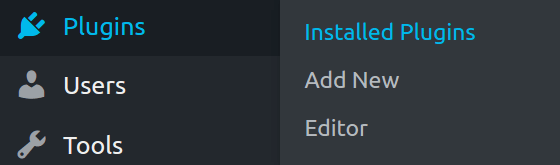
- Vô hiệu plugin gây lỗi.
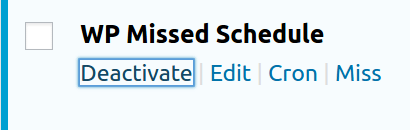
- Tải lại trang web để xem lỗi có được sửa chưa.
- Nếu không, vô hiệu plugin khác và lập lại quá trình trên cho tới khi toàn bộ plugins bị vô hiệu (hoặc cho tới kh website chạy lại)
- Khi bạn đã tìm thấy plugin gây lỗi, thử xóa và cài đặt lại nó. Bạn có thể tìm thấy plugin tương tự hoặc liên hệ với lập trình viên của plugin đó hoặc cộng đồng của plugin để kiểm tra xem tại sao nó không tương thích với WordPress của bạn.
Vô hiệu WordPress plugins qua File Manager hoặc FTP
Có nhiều tình huống gây lỗi khiến dashboard không truy cập được. Trong tình huống như vậy, bạn có thể hủy hoặc xóa plugins với File Manager đặt trong hosting control panel hoặc FTP client như là FileZilla.
- Chuyển tới thư mục gốc của WordPress và vào thư mục wp-content/plugins.
- Xác định plugin lỗi và đổi tên thư mục đó để tắt nó đi. Ví dụ, bạn có thể thêm .disable vào cuối để bạn không quên là plugins đã bị vô hiệu. Nếu muốn xóa hoàn toàn, chỉ cần xóa thư mục đó là được.
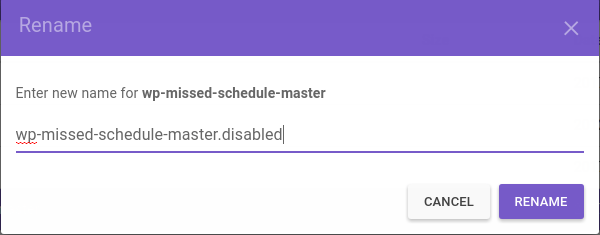
- Sau đó, tải website của bạn lại. Trong trường hợp lỗi vẫn còn, hãy lặp lại cho đến khi tất cả các plugins được vô hiệu (hoặc cho tới khi site hoạt động lại).
- Khi bạn đã xác định plugin nào gây lỗi, bạn nên thử cài đặt lại nó, tìm plugins thay thếhoặc liên hệ người tạo plugin để tìm hiểu xem làm thế nào để triển khai trên websiet WordPress của bạn.
Lựa chọn 1.2: Lỗi WordPress 500 Internal Server Error do việc cài đặt hoặc cập nhật theme mới
Nếu trang của bạn bị hỏng vì cài đặt hoặc cập nhật theme mới, bạn có thể xử lý vấn đề này bằng cách đổi theme của bạn. Có 2 cách để làm việc này tùy vào từng tình huống.
Đổi theme qua WordPress Dashboard
Trong trường hợp bạn có thể truy cập khu vực admin, đây là những gì bạn nên làm:
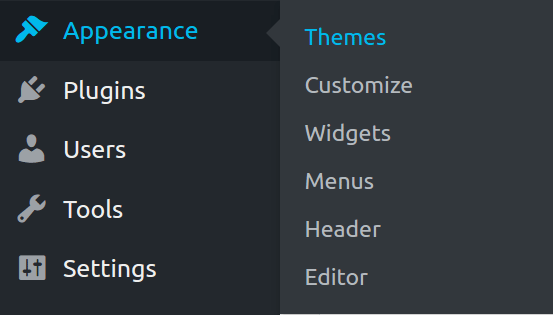
- Chuyển tới mục Appearance > Themes.
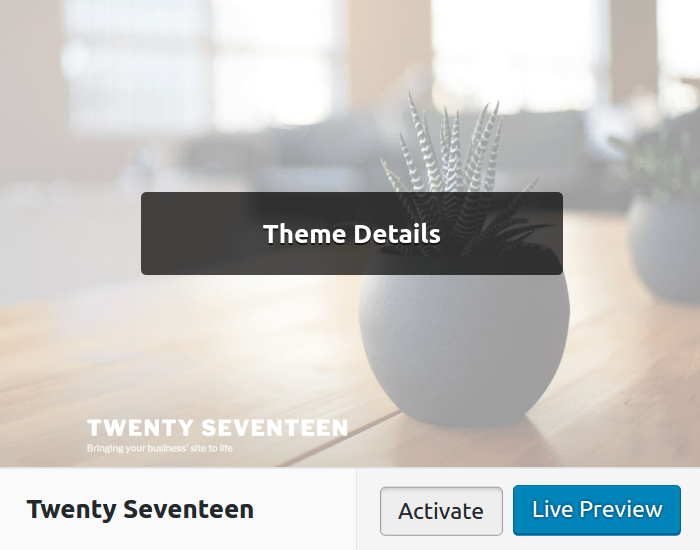
- Chọn bất kỳ theme nào và click vào nút Activate để dùng nó.
- Khi mọi thứ đã xong, bạn có thể thấy màn hình xác nhận với link tới website của bạn.

Đổi theme qua phpMyadmin
Ngoài ra, bạn có thể đổi theme bằng cách sửa MySQL database qua phpMyadmin được thấy trong hosting control panel. Việc này có thể hữu dụng khi WordPress dashboard vẫn còn hoạt động. Đây là những gì bạn nên làm:
- Xác định bảng wp_options và truy cập vào nó.
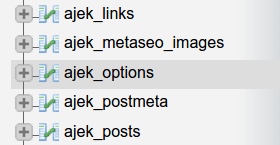
Tùy vào bản cài đặt, prefix mặc định có thể là wp_
- Chuyển tới Trang 2.

- Tìm tới mục template và stylesheet

- Tìm hiểu themes của bạn đang dùng là gì và bạn có thể sử dụng thay vì theme hiện tại bằng cách chuyển thư mục tới thư mục wp-content/themes sử dụng File Manager.
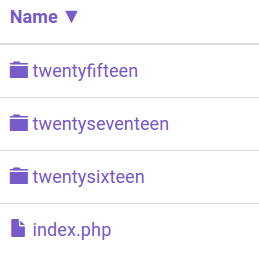
- Copy tên của theme bạn muốn sử dụng. Tiếp theo, đổi giá trị template và stylesheet trong database của tên theme mới của bạn. Trong ví dụ này, chúng tôi sẽ chuyển theme từ twentyfifteen tới twentysixteen

Bây giờ, bạn sẽ tải lại site của bạn trong trình duyệt và nó sẽ tải lại theme mới. Nếu lỗi 500 Internal Server Error được gây ra bởi theme WordPress của bạn, biên pháp này sẽ sửa lỗi này. Bạn có thể thử cài đặt lại theme cũ của bạn hoặc liên hệ nhà lập trình/nhà cung cấp theme để biết thêm thông tin cách nào triển khai nó.
Lựa chọn 2: Kiểm tra file .htaccess
Một lựa chọn khác để sửa lỗi internal server error là kiểm tra file .htaccess hiện hành. Khả năng cao là file .htaccess bị hỏng. Việc này có nhiều nguyên do, phổ biến nhấn là plugin mới hoặc thay đổi mới trên site của bạn đã gây ra lỗi.
Cách tốt nhất để kiểm tra xem file .htaccess hiện hành bị lỗi bằng cách tạo mới. Tất cả bạn cần làm là:
- Đăng nhập vào hosting control panel và tury cập File Manager đặt trong mục Files. Ngoài ra, bạn còn có thể sử dụng FTP client như là FileZilla.
- Chuyển tới thư mục root của site WordPress (Nếu bạn thấy thư mục wp-content và wp-includes, bạn đã ở đúng vị trí.)
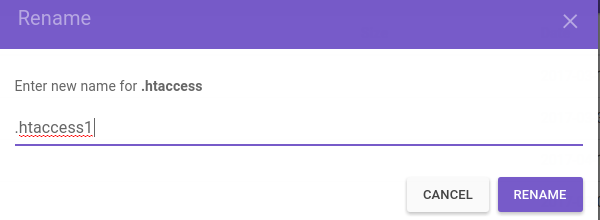
- Tìm file .htaccess ở đây và hủy nó. Việc này có thể được thực hiện bằng cách đổi tên file. Ví dụ, đổi thành .htaccess1
- Sau đó, tạo file mới .htaccess và thử upload code mặc định củaWordPress lên, là:
# BEGIN WordPress
<IfModule mod_rewrite.c>
RewriteEngine On
RewriteBase /
RewriteRule ^index\.php$ - [L]
RewriteCond %{REQUEST_FILENAME} !-f
RewriteCond %{REQUEST_FILENAME} !-d
RewriteRule . /index.php [L]
</IfModule>
# END WordPress
- Lưu lại file.
Bây giờ, mở website của bạn trong trình duyệt, và bạn sẽ thấy lỗi đã được sửa. Nếu không, hãy làm tiếp lựa chọn bên dưới.
Lựa chọn 3: Tăng giới hạn PHP
Nếu 2 bước trên không hiệu quả, có thể do thiếu bộ nhớ vì giá trị PHP không đủ cũng có thể là nguyên do gây lỗi WordPress 500 internal server error. Vì script và plugin có thể đòi hỏi nhiều bộ nhớ hơn để hoạt động hiệu quả. Hơn nữa, khi site của bạn load, trình duyệt cũng tăng số lượng request lên để tải plugins, scripts, và nội dung. Khi dung lượng bộ nhớ không đủ cho plugin và script chạy, WordPress website sẽ có thể bung lỗi 500 Internal Server Error. Vì vậy, để sửa lỗi bạn có thể tăng bộ nhớ và các giá trị PHP khác bằng cách sửa file .htaccess. Đây là các dòng bạn nên thêm:
php_value upload_max_filesize 128M php_value post_max_size 128M php_value max_execution_time 300 php_value max_input_time 300 php_value memory_limit 256M
Comments (0)